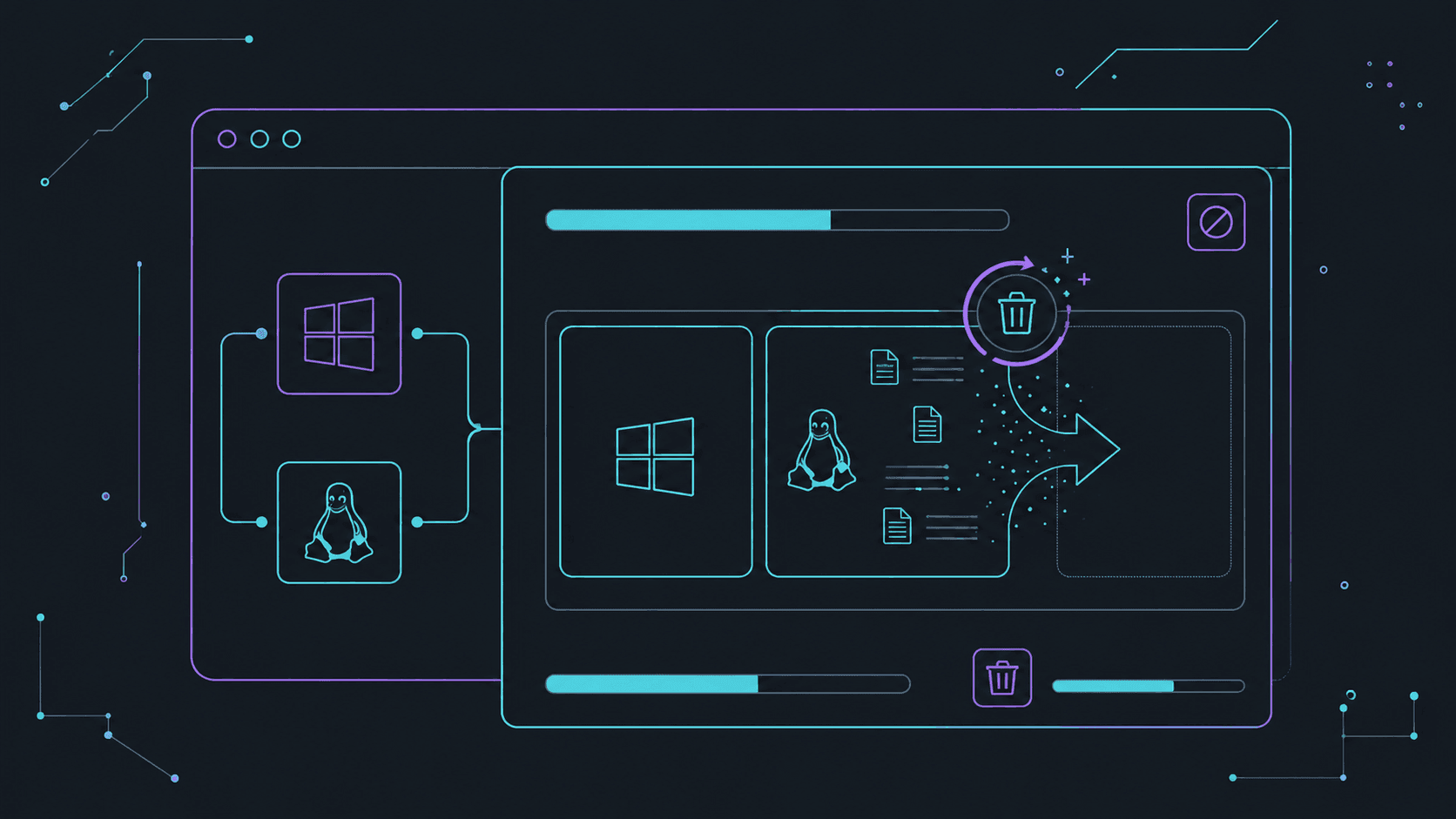
Mencabut partisi Ubuntu dari Windows
Dulu, saya pikir memasang dua sistem operasi—Windows dan Ubuntu—dalam satu laptop adalah ide yang brilian. Sesekali pindah ke lingkungan Linux memang terasa menyenangkan. Tapi pada akhirnya, realitas berbicara lain. Kapasitas penyimpanan semakin menipis, dan saya sadar saya jauh lebih sering menetap di Windows. Keputusannya bulat: Ubuntu harus pergi.
Tapi, mencabut sistem operasi tidak semudah mencopot aplikasi biasa. Kalau kamu gegabah—langsung menghapus partisi Ubuntu dan me-restart laptop saat itu juga—saya jamin kamu akan panik. Layar hanya akan menampilkan teks grub rescue berlatar hitam. Laptopmu mati kutu karena sistemnya kebingungan mencari jalan masuk.
Agar kamu tidak mengulang kesalahan fatal tersebut, ini adalah catatan cara saya mencabut Ubuntu dengan aman. Prosesnya ada dua tahap, dan aturannya cuma satu: jangan pernah me-restart laptop sebelum kedua tahap ini selesai.
Tahap 1: Menarik Kembali Ruang Penyimpanan
Hal pertama yang harus dilakukan adalah merobohkan "rumah" Ubuntu dan mengambil kembali ruang penyimpanannya.
- Buka Windows seperti biasa, lalu cari dan buka program Disk Management.
- Cari partisi tempat kamu dulu menginstal Ubuntu. (Cirinya: partisi ini tidak punya label huruf seperti C: atau D: dan biasanya hanya tertulis Healthy (Primary Partition)).
- Klik kanan pada partisi tersebut, lalu pilih Delete Volume. Partisinya akan berubah menjadi ruang kosong atau Unallocated Space.
- Untuk mengambil kembali ruang kosong itu, klik kanan pada partisi utama Windows kamu (biasanya drive C:), lalu pilih Extend Volume.
- Ikuti prosesnya klik Next sampai Finish. Ruang penyimpananmu kini sudah kembali utuh.
Catatan Penting: Di menu Disk Management, kamu mungkin melihat partisi berukuran belasan Gigabyte dengan label Recovery. Jangan asal hapus. Itu bukan sisa file Ubuntu, melainkan sistem bawaan pabrik untuk mereset laptop. Kalau itu dihapus, fitur reset otomatis bawaan pabrik akan hilang.
Tahap 2: Menghapus Jejak Bootloader
Ini adalah tahap penentu. Kita harus menghapus sisa "penunjuk jalan" milik Ubuntu yang masih tertinggal di dalam sistem utama, agar Windows tidak bingung saat laptop dinyalakan ulang.
- Buka Command Prompt (CMD), dan pastikan kamu memilih opsi Run as administrator.
- Ketik
diskpartdan tekan Enter. - Ketik
list diskdan tekan Enter untuk melihat daftar penyimpananmu. Biasanya penyimpanan utamamu ada di angka 0. - Ketik
select disk 0(sesuaikan angkanya jika letaknya berbeda), lalu tekan Enter. - Ketik
list partitiondan tekan Enter. - Cari partisi dengan tipe System (ukurannya sangat kecil, biasanya sekitar 100MB hingga 260MB). Catat nomor partisi tersebut.
- Ketik
select partition X(ganti huruf X dengan nomor yang kamu catat tadi), lalu tekan Enter. - Ketik
assign letter=Zlalu Enter. Langkah ini untuk memberi nama dan akses sementara ke partisi tersebut. - Ketik
exitdan tekan Enter untuk keluar dari program diskpart (tapi biarkan jendela hitam CMD tetap terbuka). - Ketik
Z:dan tekan Enter untuk masuk ke dalam partisi yang baru saja kita beri nama. - Ketik
cd EFIdan tekan Enter untuk masuk ke foldernya. - Terakhir, musnahkan sisa jejak Ubuntu dengan mengetik
rmdir /s ubuntulalu tekan Enter. Jika muncul permintaan konfirmasi (Y/N), ketikYdan tekan Enter.
Selesai. Jejaknya sudah bersih tak bersisa.
Sekarang, kamu bisa menutup semua program dan menyalakan ulang laptop dengan tenang. Sistem akan langsung menyala, masuk ke Windows, tanpa ada lagi sisaan menu pilihan OS atau drama layar hitam.